Fotobearbeitung
KI-Hintergrundentferner
Der KI-Hintergrundentferner stellt das Hauptmotiv frei und erstellt ein transparentes PNG für Porträts, Produktfotos und neue Gestaltungen.
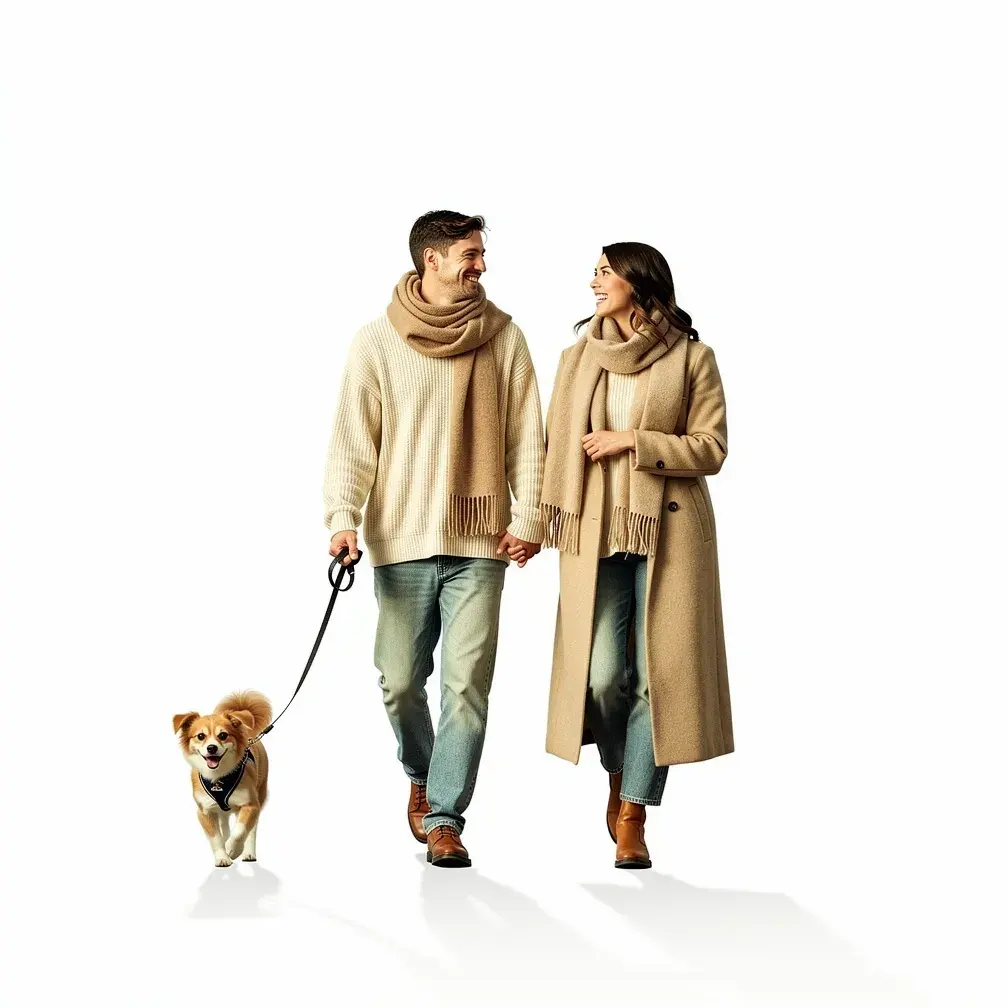
Das Ergebnis ist ein transparentes PNG. Prüfe Haare, Glas, Schatten und feine Kanten: Manche Details können entfernt werden oder zurückbleiben.
PNG, JPEG oder WebP, bis 10 MB.
Ergebnisse sind standardmäßig privat. Lade nur Material hoch, das du verwenden darfst.
Bildmodelle werden geladen…
Beachte die Inhaltsregeln und prüfe das Ergebnis vor dem Teilen. Richtlinie zur zulässigen Nutzung
Nutze dein eigenes Bild oder probiere die Beispielvorlage.
KI-Hintergrundentferner
Der KI-Hintergrundentferner trennt eine Person oder ein Objekt vom Fotohintergrund und speichert den Freisteller als transparentes PNG. Bereite damit Porträts, Produktbilder oder Motive für eine neue Gestaltung vor. Prüfe feine Kanten, bevor du den Freisteller auf einen anderen Hintergrund legst.
Wähle ein geeignetes Ausgangsbild
Wähle ein Motiv mit klarer Kontur und Platz darum. Haare, Glas und kleine Zwischenräume sind schwieriger.
Ideen für dein nächstes Bild
- Stelle ein Porträt frei, um es für ein Profil, eine Vorstellung oder Präsentation auf eine andere Farbe oder Gestaltung zu setzen.
- Bereite ein freigestelltes Produkt für einen Shop oder Entwurf vor und prüfe kleine Teile, Spiegelungen und den Umriss vor der Veröffentlichung.
So verwendest du das Werkzeug
Wähle eine klare Vorlage, melde dich an und lade dein Bild hoch.
Prüfe Modell, Größe und angezeigten Credit-Preis vor dem Erzeugen.
Prüfe den Freisteller in voller Größe und lade das transparente PNG für deine nächste Gestaltung herunter.
Bevor du das Ergebnis teilst
Lege das transparente PNG auf einen hellen und einen dunklen Hintergrund, um den Freisteller zu prüfen. Kontrolliere Haare, Glas und kleine Zwischenräume; bearbeite schwierige Kanten bei Bedarf in einem Fotoeditor nach.
Fragen vor dem Start
Erzeugt der KI-Hintergrundentferner einen transparenten Freisteller?
Ja. Das Werkzeug entfernt den Fotohintergrund und erzeugt ein PNG mit Transparenz. Lade das ursprüngliche Ergebnis herunter und lege es auf einen anderen Hintergrund, um den Freisteller zu sehen. Eine weiße Fläche in der Vorschau zeigt allein nicht, ob die Datei transparent ist.
Wie lassen sich schwierige Haar- oder Glaskanten verbessern?
Wähle ein gut beleuchtetes Foto mit klarem Umriss und Kontrast zwischen Motiv und Hintergrund. Haare, Glas, Spiegelungen, Schatten und kleine Zwischenräume sind oft schwer zu trennen. Prüfe diese Bereiche in voller Größe; nutze für genaue Kantenkorrekturen einen Editor mit manuellen Auswahlwerkzeugen.
Welche Fotos kann ich hochladen?
Die Tools unterstützen PNG-, JPEG- und WebP-Bilder mit bis zu 10 MB. Ein klares Foto mit gut erkennbarem Motiv ist ein hilfreicher Ausgangspunkt. Lade nur eigene Fotos oder Bilder hoch, die du bearbeiten darfst, und behalte die Originaldatei.
Kann ich die Bildtools kostenlos nutzen?
Melde dich zum Erzeugen von Bildern oder Videos an. Ein kostenloses Konto kann geeignete Geschenk-Credits und begrenzte Tests nutzen; Preis und Kontingent werden vor der Generierung geprüft.
Was zeigen die Beispielbilder?
Die Bilder zeigen eine kreative Richtung. Sie dienen als Inspiration und versprechen kein bestimmtes Ergebnis aus deinem Foto.