Modifica foto
Rimozione sfondo AI
Con Rimozione sfondo AI, isola il soggetto principale e crea un PNG trasparente per ritratti, foto di prodotti e nuovi progetti.
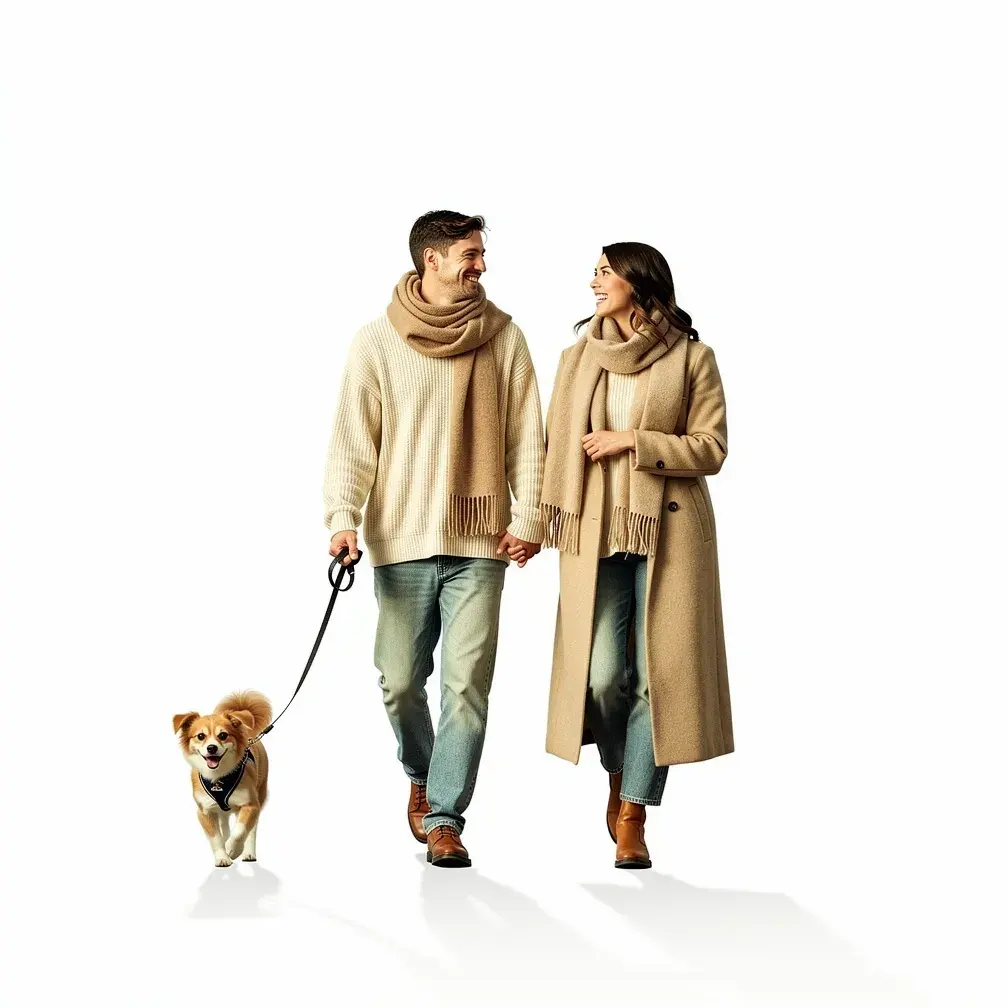
Il risultato è un PNG trasparente. Controlla capelli, vetro, ombre e bordi sottili: alcuni dettagli possono essere rimossi o restare visibili.
PNG, JPEG o WebP, fino a 10 MB.
I risultati sono privati per impostazione predefinita. Carica solo materiale che hai il permesso di usare.
Caricamento dei modelli di immagine…
Rispetta le regole sui contenuti e controlla il risultato prima di condividerlo. Politica di utilizzo accettabile
Usa la tua immagine o prova la foto di esempio.
Rimozione sfondo AI
Con Rimozione sfondo AI, separa una persona o un oggetto dallo sfondo della foto e salva il ritaglio come PNG trasparente. Prepara ritratti, immagini di prodotti o soggetti da inserire in un nuovo progetto. Controlla i bordi sottili prima di posizionare il ritaglio su un altro sfondo.
Scegli un’immagine di partenza utile
Scegli un soggetto dai contorni chiari con spazio intorno. Capelli, vetro e piccoli spazi sono più difficili.
Idee per la tua prossima creazione
- Isola un ritratto per inserirlo su un altro colore o impaginato in un profilo, una presentazione o un’introduzione.
- Prepara il ritaglio di un prodotto per un negozio o un progetto, controllando piccole parti, riflessi e contorni prima di pubblicarlo.
Come usare lo strumento
Scegli un riferimento nitido, accedi e carica l’immagine.
Controlla modello, dimensioni e costo in crediti prima di generare.
Controlla il ritaglio a dimensione intera e scarica il PNG trasparente per il tuo prossimo progetto.
Prima di condividere il risultato
Posiziona il PNG trasparente su uno sfondo chiaro e uno scuro per controllare il ritaglio. Esamina capelli, vetro e piccoli spazi; se necessario, perfeziona i bordi difficili in un editor fotografico.
Domande prima di iniziare
La rimozione sfondo AI produce un ritaglio trasparente?
Sì. Lo strumento rimuove lo sfondo della foto e produce un PNG con trasparenza. Scarica il risultato originale e posizionalo su un altro sfondo per vedere il ritaglio. Un’area bianca nell’anteprima non basta a indicare se il file è trasparente.
Come migliorare i bordi di capelli o vetro?
Scegli una foto ben illuminata con un contorno chiaro e contrasto tra soggetto e sfondo. Capelli, vetro, riflessi, ombre e piccoli spazi possono essere difficili da separare. Esamina queste zone a dimensione intera; usa un editor con selezione manuale per regolare i bordi con precisione.
Quali foto posso caricare?
Gli strumenti accettano immagini PNG, JPEG e WebP fino a 10 MB. Una foto nitida con un soggetto ben visibile è un buon punto di partenza. Carica solo foto tue o che hai il permesso di modificare e conserva il file originale.
Posso usare questi strumenti gratuitamente?
Accedi per generare immagini o video. Un account gratuito può usare crediti omaggio idonei e prove limitate; addebito e quota vengono controllati prima di generare.
Cosa mostrano le immagini di ispirazione?
Mostrano una direzione creativa. Sono ispirazione visiva, non una promessa del risultato della tua foto.